
KRATOR no Fire TV Stick: Como Baixar e Instalar em 2026
- Alex D. Henrique

- há 4 horas
- 3 min de leitura
Se você está procurando uma forma prática de aproveitar o KRATOR no seu Fire TV Stick em 2026, este guia é para você. O KRATOR é uma plataforma que vem ganhando destaque por sua variedade de conteúdos e facilidade de uso. Neste artigo, vamos mostrar passo a passo como baixar e instalar o KRATOR no Fire TV Stick, garantindo uma experiência fluida e sem complicações.

O que é o KRATOR e por que usar no Fire TV Stick
O KRATOR é um aplicativo que oferece acesso a uma ampla gama de conteúdos, incluindo filmes, séries e programas variados. A popularidade do KRATOR cresce porque ele combina uma interface simples com uma biblioteca atualizada, ideal para quem busca entretenimento sem complicações.
O Fire TV Stick, por sua vez, é um dispositivo compacto que transforma qualquer TV em uma smart TV, permitindo o acesso a aplicativos de streaming, jogos e muito mais. Usar o KRATOR no Fire TV Stick é uma combinação que traz praticidade e qualidade para sua sala de estar.
Assista ao vídeo:
Requisitos para instalar o KRATOR no Fire TV Stick
Antes de começar a instalação, verifique se seu Fire TV Stick está atualizado e conectado à internet. Além disso, é importante garantir que as configurações permitam a instalação de aplicativos de fontes desconhecidas, já que o KRATOR pode não estar disponível diretamente na loja oficial da Amazon.
Passos para habilitar fontes desconhecidas
Acesse o menu Configurações no Fire TV Stick.
Selecione Minha Fire TV.
Clique em Opções de desenvolvedor.
Ative a opção Apps de fontes desconhecidas.
Com essa configuração, seu dispositivo estará pronto para receber o KRATOR.
Como baixar o KRATOR no Fire TV Stick em 2026
O processo de download do KRATOR envolve o uso de um aplicativo auxiliar, como o Downloader, que facilita a instalação de arquivos APK diretamente no Fire TV Stick.
Passo a passo para baixar o KRATOR
No Fire TV Stick, acesse a loja de aplicativos e baixe o app Downloader.
Abra o Downloader e insira o endereço oficial para baixar o arquivo APK do KRATOR. Certifique-se de usar uma fonte confiável para evitar riscos de segurança.
Após o download, o Downloader solicitará a instalação do aplicativo. Confirme para iniciar.
Aguarde a instalação ser concluída e, em seguida, abra o KRATOR para começar a usar.

Dicas para aproveitar o KRATOR no Fire TV Stick
Depois de instalar o KRATOR, algumas dicas podem melhorar sua experiência:
Atualize o aplicativo regularmente para garantir acesso às últimas funcionalidades e conteúdos.
Use uma conexão Wi-Fi estável para evitar interrupções durante a reprodução.
Explore as categorias e filtros do KRATOR para encontrar conteúdos que combinem com seu gosto.
Caso o aplicativo apresente lentidão, reinicie o Fire TV Stick para liberar memória.
Possíveis problemas e como resolver
Durante a instalação ou uso do KRATOR, você pode encontrar alguns problemas comuns. Veja como solucioná-los:
Erro na instalação do APK: Verifique se o arquivo foi baixado completamente e se a opção de fontes desconhecidas está ativada.
Aplicativo travando ou fechando sozinho: Limpe o cache do KRATOR nas configurações do Fire TV Stick ou reinstale o app.
Problemas de conexão: Confirme se o Fire TV Stick está conectado a uma rede Wi-Fi estável e com boa velocidade.
Considerações finais sobre o KRATOR no Fire TV Stick
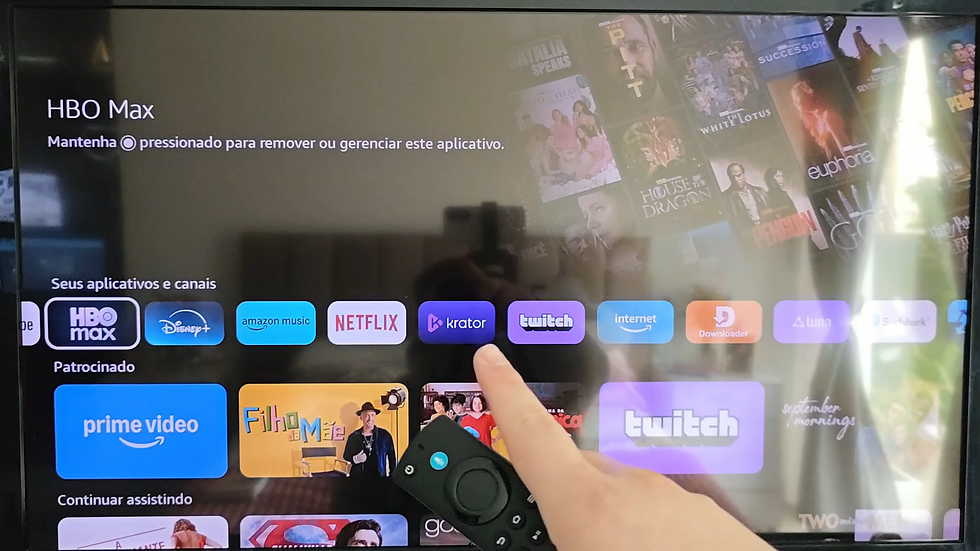
Instalar o KRATOR no Fire TV Stick em 2026 é uma forma eficiente de ampliar suas opções de entretenimento. O processo é simples, desde que você siga os passos para habilitar fontes desconhecidas e utilize o Downloader para instalar o aplicativo. Com o KRATOR, você terá acesso a uma variedade de conteúdos diretamente na sua TV, com a comodidade que só o Fire TV Stick oferece.
Agora que você sabe como baixar e instalar o KRATOR, aproveite para explorar tudo o que o aplicativo tem a oferecer. Mantenha seu dispositivo atualizado e sua conexão estável para garantir a melhor experiência possível. Se surgir alguma dúvida, retorne a este guia para revisar os passos ou procure suporte especializado.

Comece hoje mesmo a transformar sua TV com o KRATOR no Fire TV Stick e descubra um novo jeito de assistir seus conteúdos favoritos.


Comentários