
Como Controlar a JBL Cinema pelo Amazon Fire Stick
- Alex D. Henrique

- 5 de abr.
- 3 min de leitura
Controlar seu sistema de som JBL Cinema diretamente pelo Amazon Fire Stick pode transformar sua experiência de entretenimento em casa. Em vez de usar vários controles remotos, você pode centralizar o comando do som e da imagem em um único dispositivo, tornando tudo mais prático e intuitivo. Este guia explica como configurar e usar o Amazon Fire Stick para controlar sua JBL Cinema, com dicas claras e exemplos para facilitar o processo.

Entendendo a Compatibilidade entre Amazon Fire Stick e JBL Cinema
Antes de começar, é importante verificar se seu sistema JBL Cinema suporta controle via HDMI-CEC ou conexão Bluetooth, pois essas são as formas mais comuns de integração com o Amazon Fire Stick.
HDMI-CEC: Permite que dispositivos conectados via HDMI se comuniquem e controlem funções básicas, como volume e liga/desliga.
Bluetooth: Alguns modelos JBL Cinema aceitam conexão Bluetooth para controle de áudio.
A maioria dos modelos recentes da JBL Cinema oferece suporte HDMI-CEC, que é a forma mais simples de controlar o som pelo Fire Stick.
Assista ao vídeo:
Passo a Passo para Configurar o Controle da JBL Cinema pelo Fire Stick
1. Conecte o Fire Stick à TV e ao Sistema JBL Cinema
Ligue o Fire Stick na porta HDMI da sua TV.
Conecte o sistema JBL Cinema à TV via cabo HDMI ARC (Audio Return Channel) ou cabo óptico, dependendo das entradas disponíveis.
Certifique-se de que o sistema JBL esteja ligado e configurado para a entrada correta.
2. Ative o HDMI-CEC na TV e no Fire Stick
Na sua TV, acesse o menu de configurações e procure por opções relacionadas a HDMI-CEC. O nome pode variar conforme a marca (exemplo: Anynet+ para Samsung, Bravia Sync para Sony).
Ative o HDMI-CEC para permitir que o Fire Stick controle dispositivos conectados.
No Fire Stick, vá para Configurações > Tela e Sons > Controle de Dispositivos HDMI e ative essa opção.
3. Teste o Controle de Volume
Use o controle remoto do Fire Stick para aumentar ou diminuir o volume.
Se o sistema JBL Cinema responder, a configuração foi bem-sucedida.
Caso não funcione, verifique se o cabo HDMI ARC está conectado corretamente e se o HDMI-CEC está ativado em todos os dispositivos.
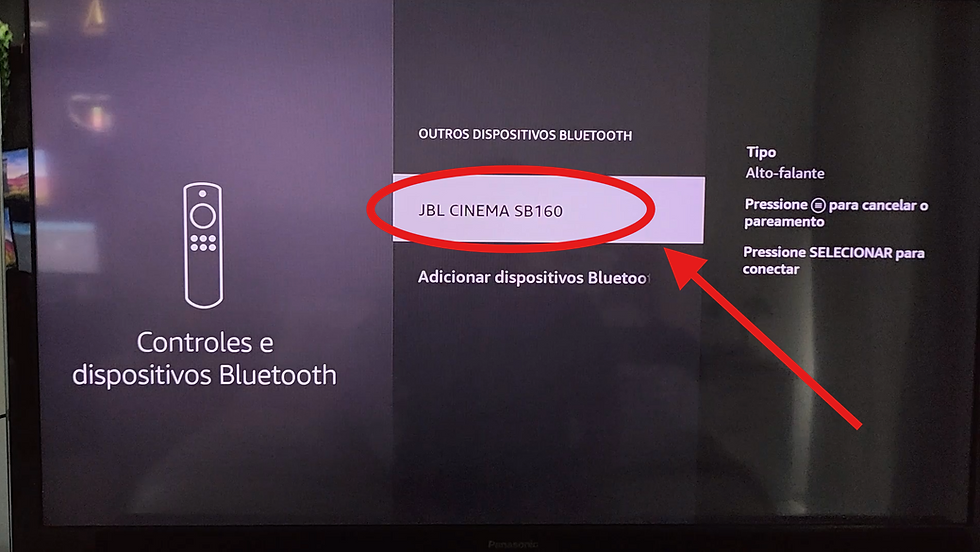
Usando o Controle de Voz Alexa para Ajustar o Som
O Amazon Fire Stick oferece integração com Alexa, o assistente de voz da Amazon. Se você possui um controle remoto com microfone ou um dispositivo Echo próximo, pode controlar o volume da JBL Cinema por comandos de voz.
Diga comandos como “Alexa, aumente o volume” ou “Alexa, diminua o volume”.
Você também pode pedir para silenciar o som ou ajustar para um nível específico, como “Alexa, defina o volume para 15”.
Essa função depende da configuração correta do Fire Stick e da ativação do controle HDMI-CEC.
Solução de Problemas Comuns
O Controle do Fire Stick Não Ajusta o Volume
Verifique se o HDMI-CEC está ativado na TV e no Fire Stick.
Confirme se o cabo HDMI ARC está conectado na porta correta da TV e do sistema JBL Cinema.
Reinicie todos os dispositivos para garantir que as configurações sejam aplicadas.
Se o sistema JBL Cinema não suporta HDMI-CEC, considere usar um controle universal ou conectar via Bluetooth, se disponível.
O Controle de Voz Alexa Não Funciona
Certifique-se de que o microfone do controle remoto está ativado.
Verifique a conexão com a internet do Fire Stick.
Confirme que o Fire Stick está configurado para reconhecer comandos de voz e que o sistema JBL está conectado corretamente.


Comentários