
Como Baixar e Instalar Aplicativos pela Play Store na Xiaomi Mi Box S
- Alex D. Henrique

- 27 de ago.
- 3 min de leitura
A Xiaomi Mi Box S é uma excelente opção para transformar sua TV em uma smart TV, permitindo acesso a diversos aplicativos de streaming, jogos e utilidades. Porém, para aproveitar ao máximo esse dispositivo, é fundamental saber como baixar e instalar aplicativos pela Play Store. Este guia detalhado vai mostrar passo a passo como fazer isso de forma simples e rápida, mesmo para quem não tem muita experiência com tecnologia.

Preparando a Xiaomi Mi Box S para baixar aplicativos
Antes de começar a baixar aplicativos, é importante garantir que sua Mi Box S esteja configurada corretamente:
Conecte a Mi Box S à sua TV usando o cabo HDMI.
Ligue a Mi Box S e a TV e selecione a entrada HDMI correta.
Conecte a Mi Box S à internet, preferencialmente via Wi-Fi. Para isso, vá em Configurações > Rede e escolha sua rede Wi-Fi, inserindo a senha quando solicitado.
Faça login na sua conta Google. A Play Store exige uma conta Google para baixar aplicativos. Se ainda não tiver uma, será possível criar diretamente na Mi Box S.
Com esses passos prontos, você estará preparado para acessar a Play Store.
Assista ao vídeo:
Como acessar a Play Store na Xiaomi Mi Box S
A Play Store já vem instalada na Mi Box S, facilitando o processo. Para abrir:
Na tela inicial da Mi Box S, navegue até o menu de aplicativos.
Procure o ícone da Play Store e selecione-o.
Caso seja a primeira vez que acessa, será solicitado o login com sua conta Google.
Após o login, você verá a interface da Play Store adaptada para TV, com categorias e recomendações.
Passos para baixar e instalar aplicativos
Seguir o processo correto garante que você instale os aplicativos desejados sem complicações:
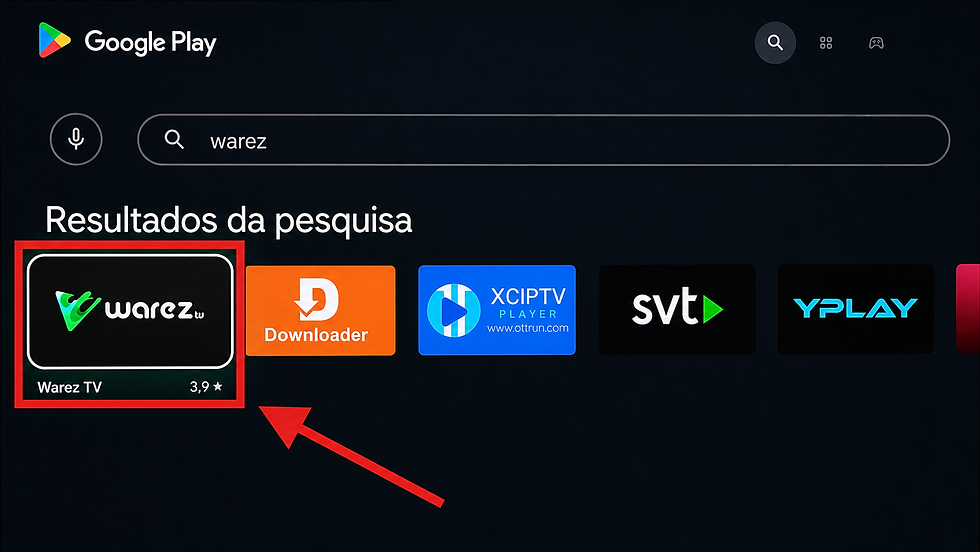
Busque o aplicativo: Use o controle remoto para navegar até a barra de pesquisa no topo da Play Store. Digite o nome do aplicativo que deseja baixar, como Netflix, YouTube ou Spotify.
Selecione o aplicativo correto: Na lista de resultados, escolha o aplicativo oficial, verificando o desenvolvedor para evitar apps falsos.
Clique em “Instalar”: A instalação começará automaticamente. O tempo varia conforme o tamanho do aplicativo e a velocidade da internet.
Abra o aplicativo: Após a instalação, você pode abrir o aplicativo diretamente pela Play Store ou encontrá-lo no menu principal da Mi Box S.
Dicas para melhorar a experiência ao instalar aplicativos
Algumas práticas ajudam a evitar problemas comuns e garantem que você aproveite melhor sua Mi Box S:
Mantenha a Mi Box S atualizada: Vá em Configurações > Sobre > Atualização do sistema para verificar se há atualizações disponíveis.
Use uma conexão Wi-Fi estável para evitar falhas durante o download.
Gerencie o espaço de armazenamento: Se a Mi Box S estiver com pouco espaço, desinstale aplicativos que não usa para liberar memória.
Configure permissões dos aplicativos: Alguns apps pedem acesso a recursos da Mi Box S, como microfone ou localização. Ajuste essas permissões em Configurações > Aplicativos.
Solução de problemas comuns
Se encontrar dificuldades, veja algumas soluções rápidas:
Play Store não abre: Reinicie a Mi Box S e verifique a conexão com a internet.
Erro ao instalar aplicativo: Limpe o cache da Play Store em Configurações > Aplicativos > Play Store > Limpar cache.
Aplicativo não aparece no menu: Reinicie o dispositivo ou verifique se o app foi instalado corretamente.
Problemas de login na conta Google: Confirme se o e-mail e senha estão corretos e se a conta está ativa.

Aproveite ao máximo sua Xiaomi Mi Box S
Agora que você sabe como baixar e instalar aplicativos pela Play Store na Xiaomi Mi Box S, pode explorar uma variedade enorme de conteúdos e funcionalidades. Desde serviços de streaming até jogos e ferramentas de produtividade, sua TV pode se tornar um centro de entretenimento completo.
Lembre-se de manter o sistema atualizado e a conexão estável para evitar interrupções. Explore as categorias da Play Store para descobrir novos aplicativos que podem melhorar sua experiência.
Comece agora mesmo a personalizar sua Mi Box S com seus aplicativos favoritos e transforme sua forma de assistir TV.


Comentários